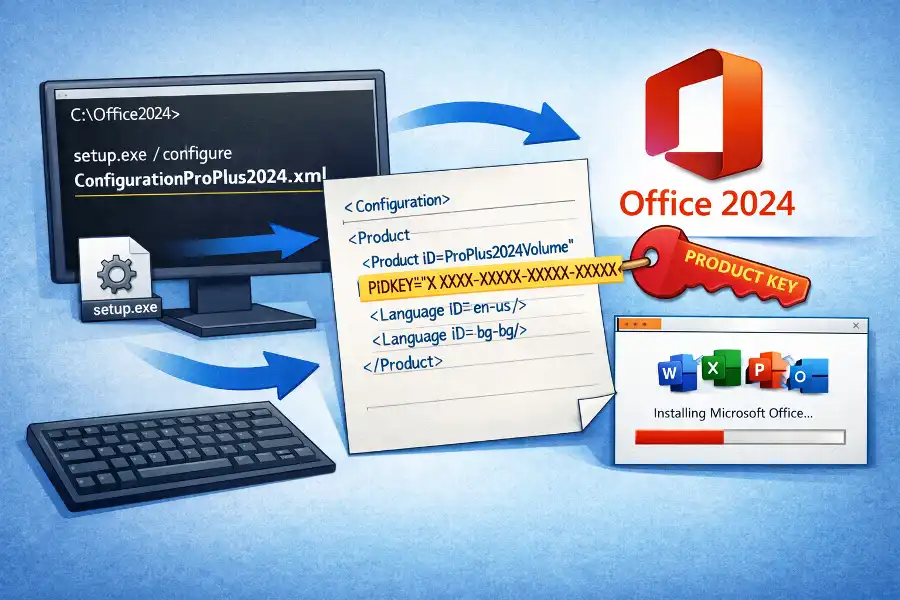
Тази инструкция показва как да инсталирате Microsoft Office 2024 Professional Plus чрез официалния Microsoft инструмент (Office Deployment Tool), като използвате собствен продуктов ключ.
1. Какво ви е необходимо
- Windows 10 или Windows 11 (64-bit)
- Интернет връзка
- Файлът setup.exe (Office Deployment Tool)
- Валиден продуктов ключ за Office 2024
Запишете файла setup.exe в папка, например:
C:\Office2024\
2. Създаване на XML файл
В папката C:\Office2024 направете следното:
- Щракнете с десен бутон → New → Text Document
- Преименувайте файла на ConfigurationProPlus2024.xml
- Отворете го с Notepad
- Поставете вътре следното съдържание:
<Configuration>
  <Add OfficeClientEdition="64" Channel="PerpetualVL2024">
    <Product ID="ProPlus2024Volume" PIDKEY="XXXXX-XXXXX-XXXXX-XXXXX-XXXXX">
      <Language ID="en-us"/>
      <Language ID="bg-bg"/>
      <ExcludeApp ID="Lync"/>
    </Product>
    <Product ID="ProofingTools">
      <Language ID="bg-bg"/>
    </Product>
  </Add>

  <Display Level="Full" AcceptEULA="TRUE"/>
  <Updates Enabled="TRUE"/>
  <RemoveMSI/>
  <Property Name="AUTOACTIVATE" Value="1"/>
</Configuration>
Заменете:
XXXXX-XXXXX-XXXXX-XXXXX-XXXXX
с вашия продуктов ключ за Office 2024 и запишете файла.
Изтеглете файла от ТУК
3. Стартиране на инсталацията
- Въведете командата:
setup.exe /configure ConfigurationProPlus2024.xml
Натиснете Enter, за да започне инсталацията.
4. По време на инсталацията
Ще се появи официалният прозорец на Microsoft Office Installer, който показва напредъка на изтеглянето и инсталирането.
Процесът може да отнеме от 5 до 20 минути.
5. След приключване
След като инсталацията приключи, можете да стартирате Word, Excel или PowerPoint от Start менюто.
Ако въведеният продуктов ключ е валиден, Office 2024 ще бъде активиран автоматично.
Забележка: За активиране е необходим оригинален продуктов ключ за Microsoft Office 2024, закупен от Microsoft или от официален партньор.