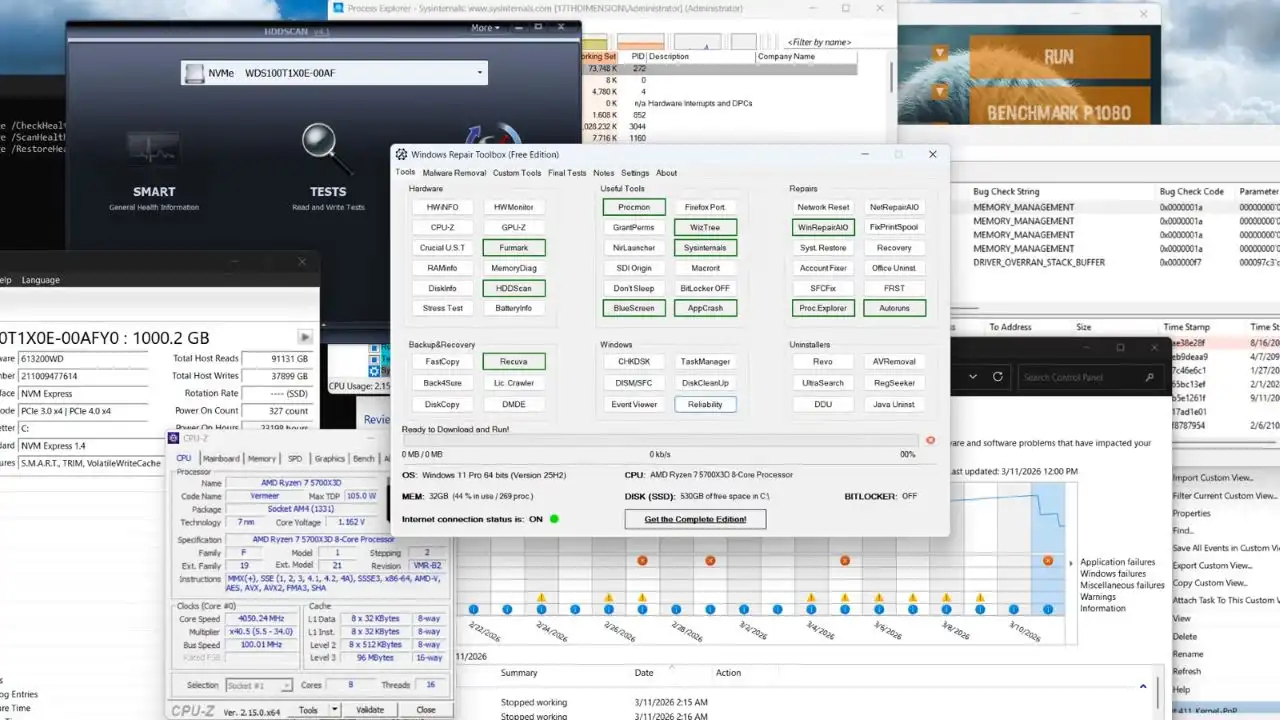
Компютърът ви работи бавно, Windows показва странни грешки или приложение отказва да се стартира – и вие не знаете откъде да започнете. Именно за такива ситуации е създаден Windows Repair Toolbox. Това е безплатна преносима програма, включваща над 50 широко използвани помощни инструмента за отстраняване на неизправности и ремонт на Windows компютри – нещо като модулен швейцарски нож, с който сами избирате кои инструменти да поставите в него.
Какво ви посреща при първото стартиране?
След изтегляне и стартиране за пръв път (без нужда от инсталация), приложението ви посреща с основна хардуерна и софтуерна информация за вашия компютър: кой процесор имате, коя версия на Windows е инсталирана, колко памет разпознава системата, дали BitLocker криптирането е активирано и дали имате работеща интернет връзка. Оттам приложението ви насочва директно към главния раздел с инструменти.
Над 50 инструмента в един раздел
Приложението по подразбиране се отваря в раздел Tools (Инструменти), който включва над 50 широко използвани помощни програми за отстраняване на неизправности и ремонт на Windows компютри. Те са организирани в категории за по-лесно намиране:
- Системна диагностика – инструменти за проверка на процесора, RAM, дисковете и температурите
- Мрежова диагностика – анализ на Wi-Fi, DNS, интернет връзка
- Сигурност – проверка за зловреден софтуер и руткитове
- Дискове и памет – CrystalDiskInfo, RAMMap и подобни инструменти
- Системни инструменти – Sysinternals Suite, Process Explorer, Autoruns
- Ремонт на Windows – поправка на системни файлове, регистър и услуги
Инструментите не са предварително инсталирани – изтегляте само тези, от които се нуждаете. Windows Repair Toolbox изтегля инструментите в папка Downloads в главната директория на приложението, позволявайки ви да го поставите на USB флашка, да настроите всичко предварително и след това да го използвате на офлайн компютри или машини, на които изтеглянето на приложения не е възможно.
Малкият, но полезен раздел Notes
Малка, но потенциално много удобна функция е разделът Notes (Бележки), в който можете да записвате бележки по време на диагностика, да ги запазвате в главната папка и да ги имате готови при следваща нужда. Особено полезно когато диагностицирате чужд компютър и искате да документирате какво сте открили и направили.
Какво може и какво не може Windows Repair Toolbox?
Windows Repair Toolbox е отлично решение за диагностика и ремонт на компютри, успяващи да стартират Windows. Не е перфектен обаче – не всички включени инструменти са налични в преносим вариант. Освен това включва CCleaner, който вече е притежание на Avast и е далеч от версията CCleaner от преди години. Налице е и известна степен на дублиране на инструменти, но поне имате избор.
Какво да правите, ако компютърът не може да стартира?
Когато компютърът не може да зареди Windows изобщо, Windows Repair Toolbox не помага. За такива случаи има две проверени алтернативи:
- Hiren's BootCD – класическият спасителен инструментариум, вече базиран на Windows 11 PE (среда за предварителна инсталация), който можете да съхранявате на USB флашка и да използвате на всеки компютър с UEFI зареждане и поне 4 GB RAM
- Medicat USB – подобен диагностичен и инструментариум за възстановяване, поставен на USB флашка и използваем на всеки компютър с UEFI зареждане
Допълнителни безплатни инструменти, вградени в Windows
Windows вече разполага с редица вградени инструменти за диагностика, за които много потребители не знаят:
- Event Viewer (Преглед на събития) – централизирано хранилище за всички системни, защитни и приложни известия; при срив или замразяване показва точния Event ID с причината за проблема
- Reliability Monitor – по-малко известна помощна програма, налична от Windows Vista; показва хронология на събитията и грешките за даден период . Отворете го с Windows Search → „view reliability history"
- Performance Monitor – наблюдение на използването на процесора, диска, мрежата и паметта в реално време
- Windows Memory Diagnostic (mdsched.exe) – вграден инструмент за проверка на RAM за грешки
Как да изтеглите Windows Repair Toolbox?
Приложението е напълно безплатно и не изисква инсталация. Изтеглете го от официалния сайт на разработчика, разархивирайте и стартирайте директно. За максимална полза го поставете на USB флашка заедно с Hiren's BootCD – така ще сте подготвени за почти всеки Windows проблем, независимо дали компютърът зарежда или не.
А вие разполагате ли с любим инструмент за диагностика на Windows проблеми – и кои са ситуациите, в които винаги прибягвате до него?