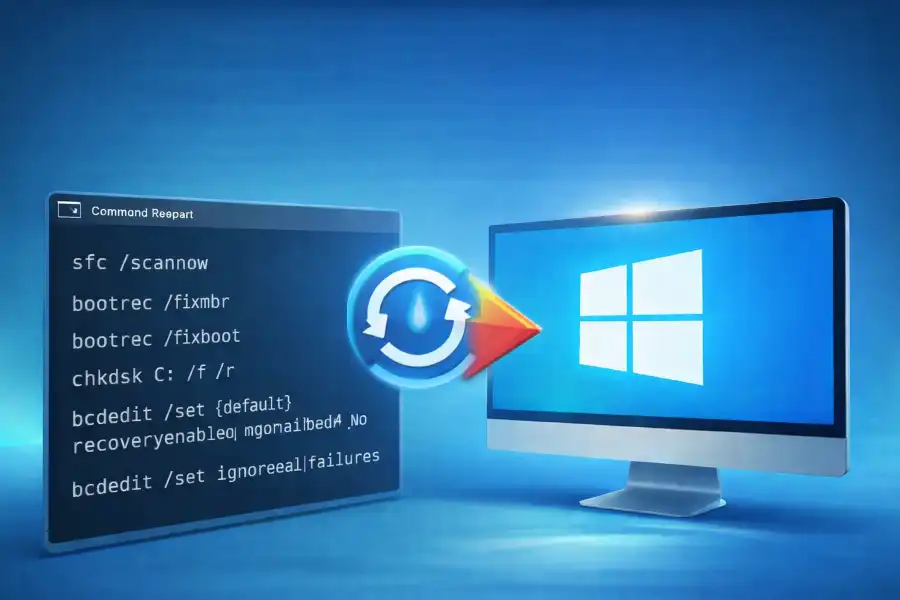
Ако Windows постоянно се рестартира, показва син екран или не стартира правилно, можеш да го поправиш с помощта на Command Prompt (CMD). В тази статия ще разгледаме най-ефективните команди за възстановяване на системата.
1. Проверка и поправка на системни файлове (SFC)
Тази команда проверява дали има повредени или липсващи Windows файлове и ги възстановява автоматично.
sfc /scannow
Стартирай CMD като администратор и въведи командата. Процесът може да отнеме няколко минути.
2. Поправка на Boot записите
Ако Windows не стартира или влиза в boot loop, тези команди ще възстановят boot структурата.
bootrec /fixmbr
bootrec /fixboot
bootrec /scanos
bootrec /rebuildbcd
- /fixmbr – поправя Master Boot Record
- /fixboot – поправя boot сектора
- /scanos – търси инсталации на Windows
- /rebuildbcd – възстановява boot менюто
3. Проверка на диска за грешки
Ако Windows се рестартира поради лоши сектори или файлови грешки, използвай CHKDSK:
chkdsk C: /f /r
Тази команда намира и поправя грешки по диска и възстановява четими данни.
4. Спиране на автоматичното рестартиране след срив
Това позволява да видиш истинската грешка (BSOD) вместо компютърът да се рестартира автоматично.
bcdedit /set {default} recoveryenabled No
bcdedit /set {default} bootstatuspolicy ignoreallfailures
Тези команди изключват автоматичното възстановяване и рестартиране.
Кога да използваш тези команди?
- Windows влиза в boot loop
- Появява се син екран (BSOD)
- Компютърът не стартира
- Има съмнение за повреден диск или boot файл
Заключение
CMD командите са изключително мощен инструмент за диагностика и поправка на Windows. С правилното им използване можеш да спасиш системата си без преинсталация и загуба на данни.
Съвет: Винаги стартирай CMD като администратор или от Recovery Mode, за да работят командите коректно.