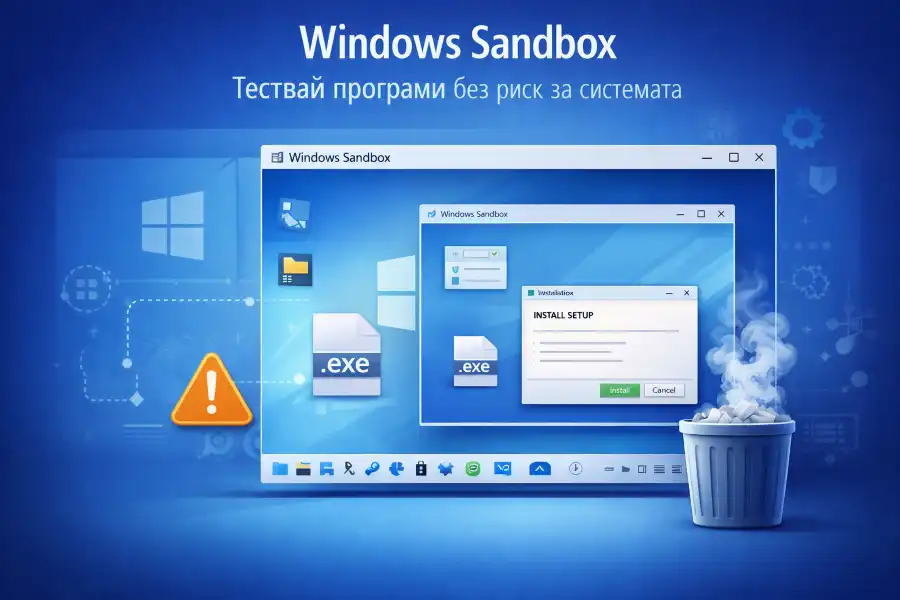
Windows Sandbox е функция, която позволява безопасно стартиране на приложения в изолирана среда. Сега ще обясним как да я активираш и използваш, като включим и подробни стъпки за преки достъпи към всички настройки, които може да са необходими.
Какво е Windows Sandbox?
Windows Sandbox създава чиста виртуална инстанция на Windows, в която можеш да стартираш програми без риск за основната система. Всички промени се изтриват при затваряне на Sandbox.
Защо да го използваш?
- Безопасно тестване на непознати програми.
- Всяка сесия е изолирана – нищо не остава на основната система.
- Всички файлове и настройки се изтриват след затваряне, включително потенциални вируси.
Как да активираш Windows Sandbox (стъпка по стъпка)
- Натисни клавишите Windows + R. Това отваря прозореца „Run“ (Изпълни).
В полето „Отвори“ въведи:optionalfeatures
Натисни Enter. Ще се отвори прозорецът „Включване или изключване на характеристики на Windows“. - В прозореца намери опцията Windows Sandbox и сложи отметка.
Натисни OK и изчакай Windows да инсталира функцията. При нужда ще е необходимо да рестартираш компютъра. - След рестарт можеш да стартираш Windows Sandbox:
Натисни Windows клавиш (клавиша с логото на Windows на клавиатурата),
Започни да пишеш „Windows Sandbox“ и когато приложението се появи в резултатите, натисни Enter.
Други важни преки достъпи и настройки за Sandbox
- Активиране на Hyper-V (само Pro/Enterprise/ Education версии):
Натисни Windows + R, въведиoptionalfeaturesи натисни Enter.
В прозореца отметни „Hyper-V“ и потвърди с OK, след което рестартирай. - Проверка дали виртуализацията е включена (BIOS/UEFI):
Рестартирай компютъра и влез в BIOS/UEFI (обикновено натискаш Del или F2 при стартиране).
Намери опцията „Intel VT-x“ или „AMD-V“ и се увери, че е включена. - Проверка чрез System Information:
Натисни Windows + R, въведиmsinfo32и натисни Enter.
В прозореца намери реда „Virtualization Enabled in Firmware“ – трябва да пише „Yes“. - Отваряне на Device Manager:
Натисни Windows + X, след това натисни M на клавиатурата.
Това ще отвори Device Manager за проверка на хардуера и виртуализационните настройки. - Отваряне на Windows Security:
Натисни Windows + I → избери „Актуализация и защита“ → „Windows Security“. - Копиране на файлове в Sandbox: Ctrl + C / Ctrl + V.
- Затваряне на Sandbox: Alt + F4 – всички данни ще бъдат изтрити.
Как работи?
Windows Sandbox използва хардуерна виртуализация, за да създаде отделна инстанция на Windows, която работи независимо от основната система. Всички промени остават вътре и се изтриват при затваряне.
Планираш ли да използваш Windows Sandbox и тези преки достъпи за безопасно тестване на програми?