Win11Debloat за по-бърз Windows 10 и 11
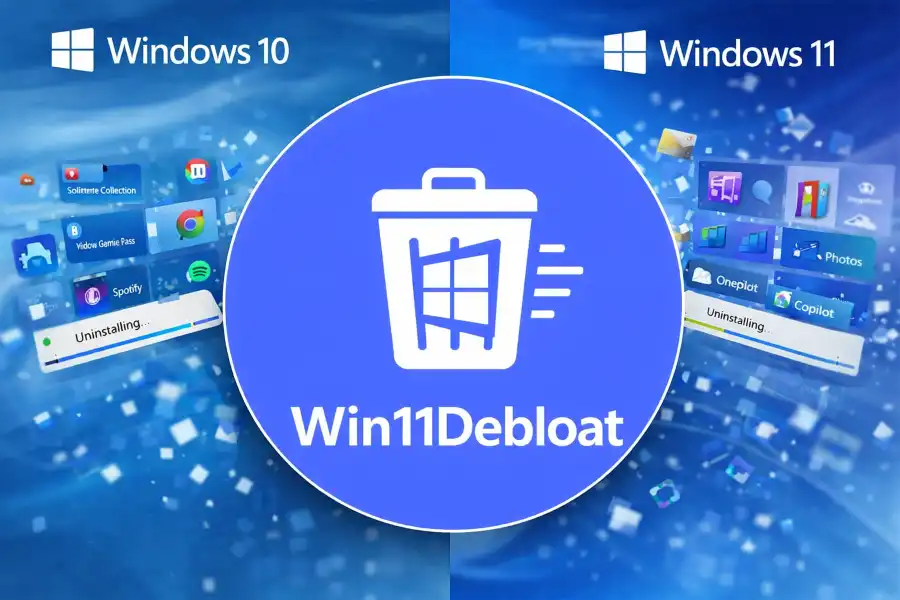
Много потребители смятат, че Win11Debloat е инструмент само за Windows 11, но това не е напълно вярно. Въпреки името си, той е съвместим както с Windows 10, така и с Windows 11 и може да се използва за почистване, оптимизация и премахване на ненужни системни компоненти.
Какво е Win11Debloat?
Win11Debloat е лек, open-source PowerShell скрипт, създаден за:
- Премахване на предварително инсталирани приложения (bloatware)
- Изключване на телеметрия и проследяване
- Оптимизация на системните настройки
Целта е Windows да стане по-бърз, по-чист и по-контролируем, без инсталиране на тежък софтуер.
Съвместимост с Windows 10 и Windows 11
Win11Debloat работи еднакво добре на Windows 10 и Windows 11. Скриптът автоматично разпознава коя версия използвате и показва само съвместимите опции.
Къде да изтеглите Win11Debloat
Изтеглете последната официална версия от:
https://win11debloat.com/download/
Основни функции
- Премахване на ненужни приложения
- Изключване на телеметрия и проследяване
- Деактивиране на реклами и предложения в Windows
- Оптимизация на производителността и стартиращите услуги
- По-голям контрол върху поверителността
Специфични разлики между Windows 10 и 11
Някои функции са налични само в Windows 11:
- Деактивиране на Copilot
- Изключване на Recall и AI функции
- Промени в новото контекстно меню
Базовите оптимизации са напълно съвместими с Windows 10.
Как да използвате Win11Debloat
Инструментът може да се стартира по три основни начина:
1. Стартиране чрез Run.bat
Това е най-лесният метод, защото бат файлът отваря PowerShell и зарежда менюто автоматично.
- Изтеглете и разархивирайте Win11Debloat от официалния сайт.
- Намерете файла
Run.batв папката на скрипта. - Кликнете с десен бутон върху
Run.bat→ Run as administrator. - Ще се появи меню с опции за деблоатиране. Изберете автоматичен или персонализиран режим.
2. Стартиране чрез Win11Debloat.ps1
Директният PowerShell скрипт позволява ръчно стартиране и персонализирани настройки.
- Изтеглете и разархивирайте Win11Debloat от официалния сайт.
- Стартирайте PowerShell като администратор.
- Навигирайте до папката с разархивирания скрипт:
cd "C:\път\към\Win11Debloat" - Стартирайте скрипта:
.\Win11Debloat.ps1 - Следвайте менюто за избор на автоматичен или персонализиран режим.
Set-ExecutionPolicy -ExecutionPolicy RemoteSigned -Scope CurrentUserили
Set-ExecutionPolicy -ExecutionPolicy Bypass -Scope Process3. Стартиране чрез онлайн команда
Това изтегля и стартира най-новата версия директно от интернет.
- Отворете PowerShell като администратор.
- Поставете следната команда:
& ([scriptblock]::Create((irm "https://debloat.raphi.re/"))) - Натиснете Enter → ще се появи меню за избор на функции.
За автоматично изпълнение без диалогови прозорци:
& ([scriptblock]::Create((irm "https://debloat.raphi.re/"))) -RunDefaults -Silent
Важни съвети за безопасност
- Създайте точка за възстановяване на системата преди деблоатиране
- Не премахвайте критични системни приложения без нужда
- Използвайте персонализирания режим, ако не сте напреднал потребител
- Рестартирайте компютъра след приключване на оптимизацията
Безопасност и надеждност
Win11Debloat е сравнително безопасен – не модифицира ядрото на системата, а промените са обратими чрез стандартни Windows настройки. Винаги се препоръчва създаване на точка за възстановяване при по-агресивни конфигурации.
Заключение
Win11Debloat е универсален инструмент за оптимизация на Windows 10 и Windows 11. Подходящ е за потребители, които искат по-бърза система, по-малко фонови процеси и по-добър контрол върху поверителността.
Бихте ли използвали такъв инструмент за почистване и ускоряване на вашия Windows компютър?