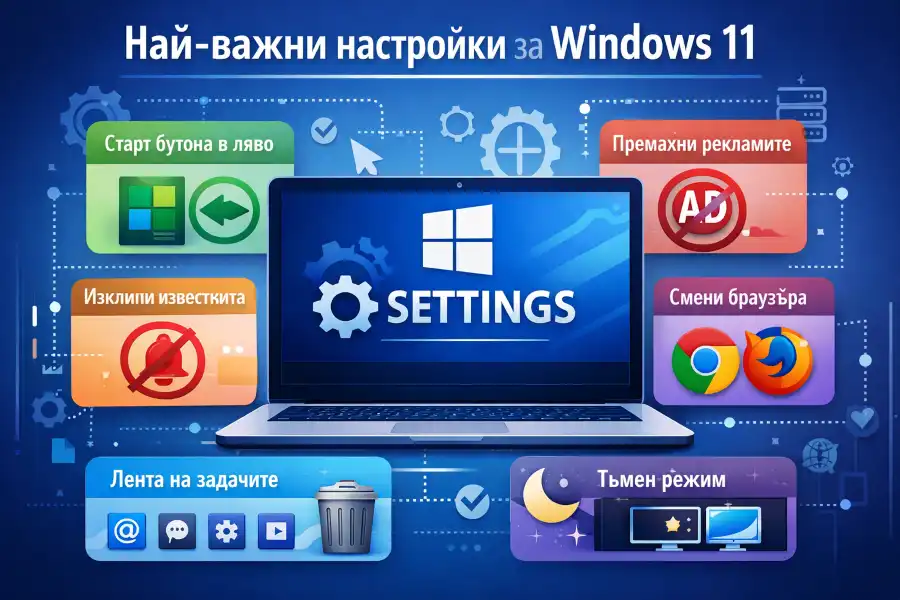
Най‑важните настройки, които трябва да направиш в Windows 11
Използваш ли Windows 11 в стандартния му вид след инсталация? С няколко лесни настройки може да направиш системата по‑бърза, по‑опростена и по‑малко разсейваща. Тези промени отнемат само няколко минути, но правят голяма разлика в ежедневната работа.
1. Премести бутона „Старт“ в ляво
По подразбиране иконите в лентата на задачите са центрирани, но много потребители предпочитат класическия изглед с бутон „Старт“ в ляво. Това прави интерфейса по‑интуитивен за очаквания от предишни версии. Път: Настройки → Персонализиране → Лента на задачите → Поведение на лента на задачите и изберете „Ляво“.
2. Изключи досадните известия
Windows 11 често показва известия от система и инсталирани приложения, които могат да разсейват. Може да избереш да изключиш всичките или само тези, които не ти трябват.
Път: Старт → Настройки → Система → Известия и изключи ненужните известия.
3. Изключи реклами и предложения
Да — Windows 11 съдържа препоръки и реклами, например предложения за приложения и услуги. Може да ги деактивираш за по‑чист интерфейс:
- На дъното на страницата за известия изключи опциите за предложения.
- Настройки → Поверителност и сигурност → Общи — изключи „предложено съдържание“.
- Настройки → Персонализиране → Използване на устройството — изключи всички опции за анализ и предложения.
4. Смени си уеб браузъра по подразбиране
Ако предпочиташ Chrome, Firefox или друг браузър вместо Microsoft Edge, лесно го задаваш по подразбиране. Път: Настройки → Приложения → Приложения по подразбиране, намери браузъра и натисни „Задай по подразбиране“.
5. Почисти лентата на задачите
Windows 11 често има добавени икони, които не използваш — Widgets, Copilot или Microsoft Store. Може да ги изключиш за по‑опростен вид.
Път: Настройки → Персонализиране → Лента на задачите — изключи ненужните елементи.
6. Включи тъмен режим
Това е въпрос на вкус, но тъмният режим е по‑щадящ за очите, особено при работа в по‑слабо осветление, и може да намали малко и консумацията на енергия на OLED екрани.
Път: Настройки → Персонализиране → Цветове → Избери „Тъмен“.
Заключение
Тези прости настройки правят Windows 11 по‑комфортен и по‑ефективен. Независимо дали искаш по‑чист интерфейс, по‑малко реклами или просто да имаш любимите си приложения по‑подредени, тези стъпки са добър старт.
Коя от тези настройки ще промениш първо и защо?